Dieser Guide zeigt dir, wie du Canlyo nutzt, deinen Verwaltungsbereich. Deine Mitglieder buchen die Kurse, die du anlegst, über die kostenlose Canlyo App.
Beim Einloggen begrüßt dich dein Dashboard mit der Checkliste "In 3 Schritten startklar". Dieser Guide geht diese Grundlagen durch, und alles Weitere, in 7 Schritten.
Richte dein Zentrum in 7 Schritten ein
1Konto erstellen
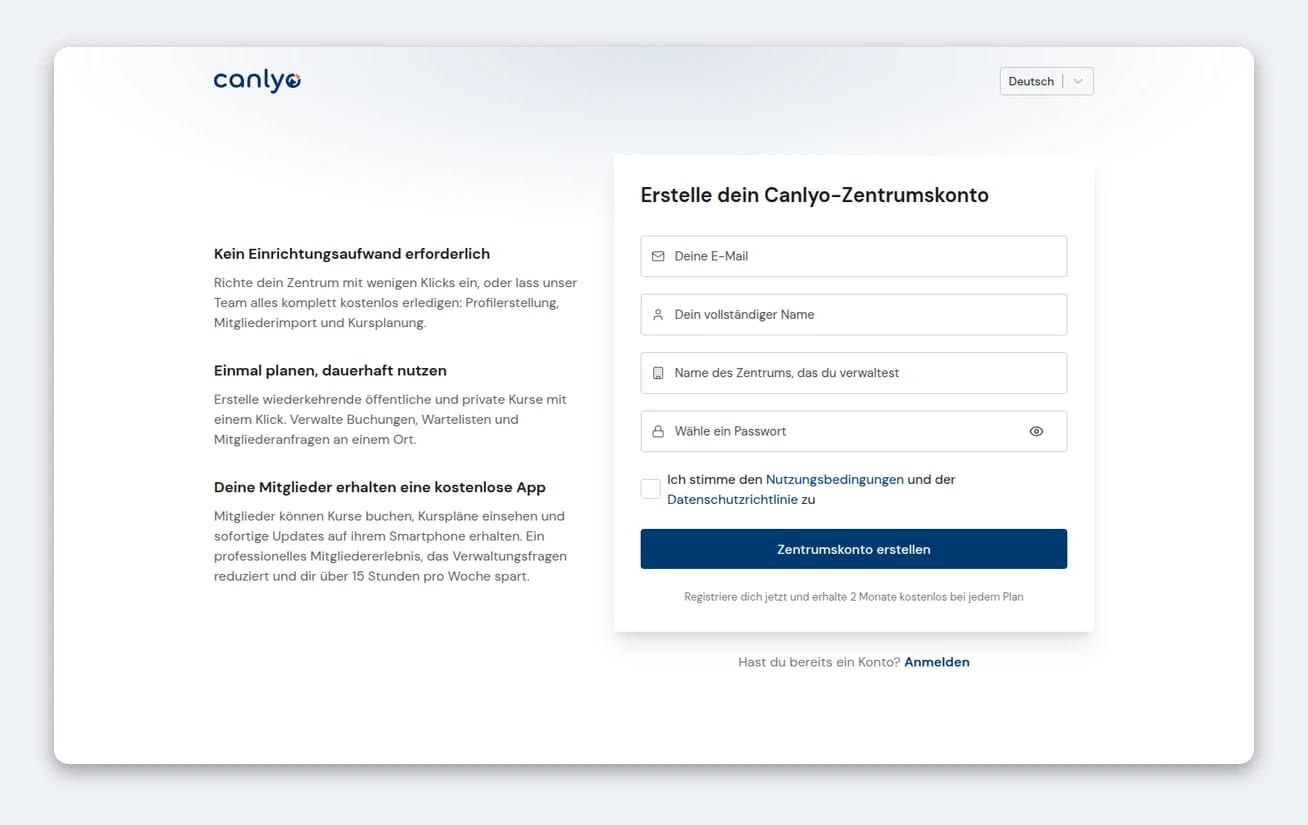
- Geh auf manager.canlyo.com/auth/register.
- Fülle das Formular aus: dein Name, der Name deines Zentrums, E-Mail und ein Passwort.
- Check deine E-Mails und bestätige dein Konto.
- Fertig.
2Zentrumsprofil einrichten
Das sehen deine Mitglieder und mögliche neue Mitglieder in der App.
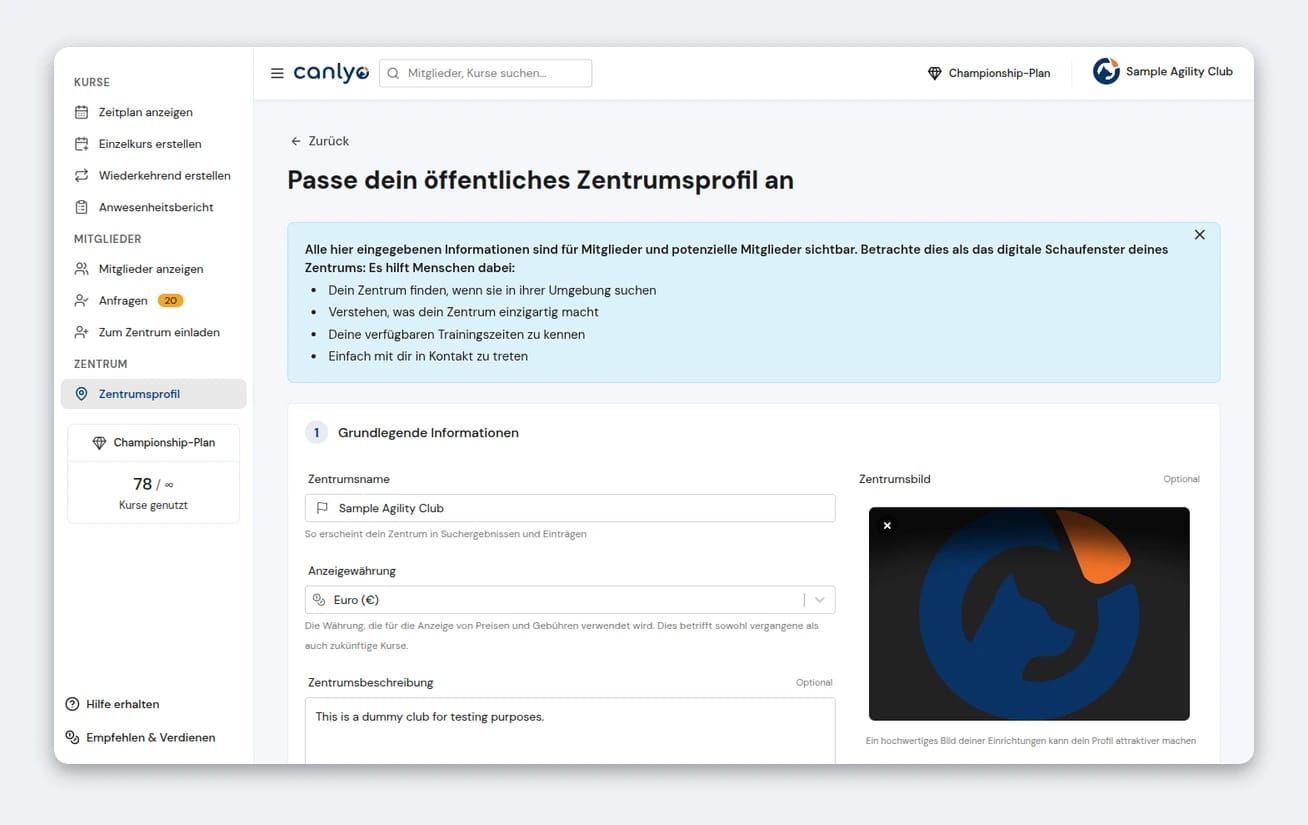
Geh zu deinem Zentrumsprofil und fülle aus:
- Name: wie er in der Suche erscheint.
- Währung: die Währung, in der deine Preise angezeigt werden.
- Beschreibung: was dein Zentrum besonders macht.
- Foto: ein Bild deiner Anlage.
- Adresse: markiere deinen genauen Standort auf der Karte.
- Öffnungszeiten: wann du jeden Tag geöffnet hast.
- Kontakt: E-Mail, Telefon und WhatsApp.
- Social Media: Website, Instagram, Facebook (optional).
Je mehr Infos du angibst, desto leichter finden dich neue Leute.
3Mitglieder hinzufügen und einladen
Du hast zwei Wege, Mitglieder zu deinem Zentrum hinzuzufügen.
Option A: Einladungen verschicken
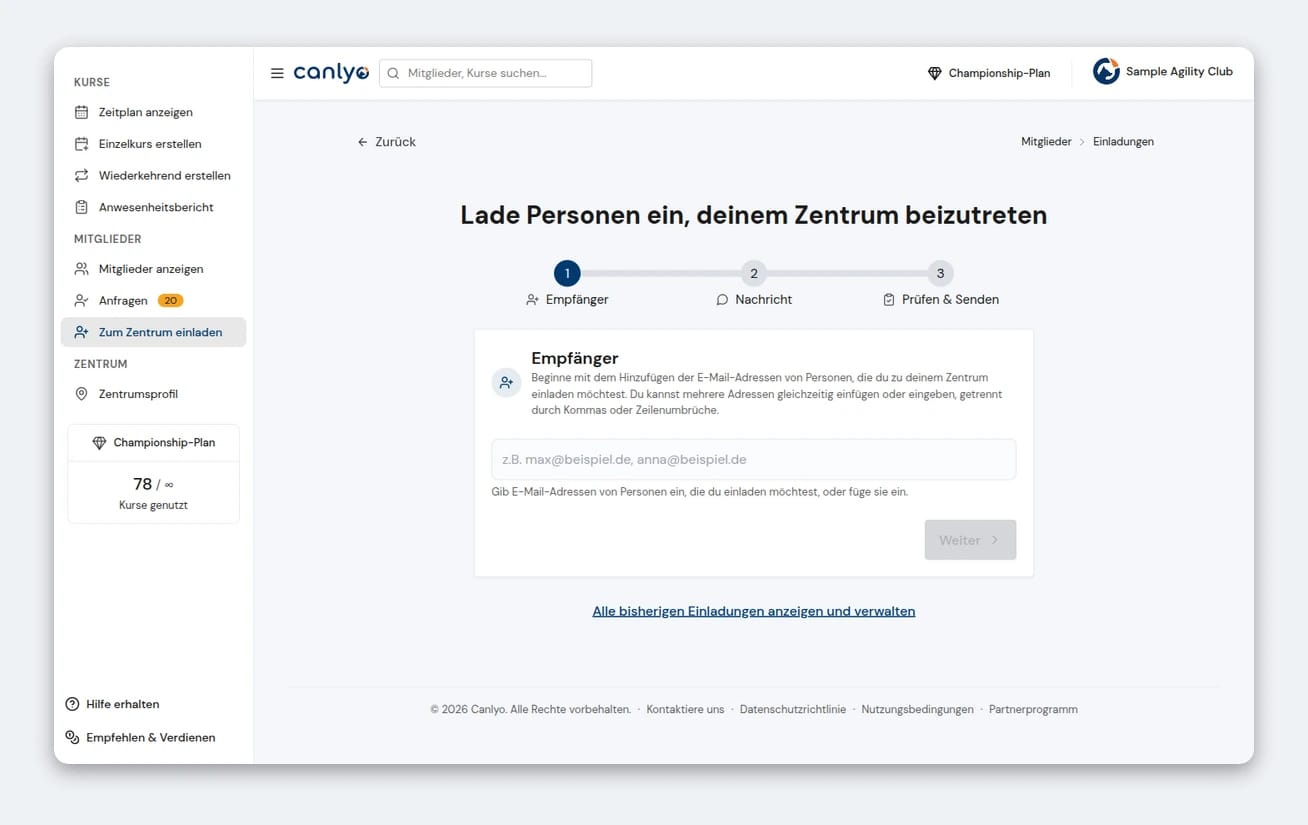
- Geh in den Bereich Mitglieder einladen.
- Füge die E-Mail-Adressen hinzu. Tippe sie ein oder füge sie ein (Kommas, Leerzeichen und Zeilenumbrüche trennen sie alle) und ergänze eine optionale Willkommensnachricht.
- Prüfe und verschicke. Du kannst bis zu 200 Personen auf einmal einladen.
Einladungen laufen nach 14 Tagen ab. Du kannst sie jederzeit in deiner Einladungsliste verfolgen, erneut senden oder zurückziehen.
Option B: Anfragen erhalten
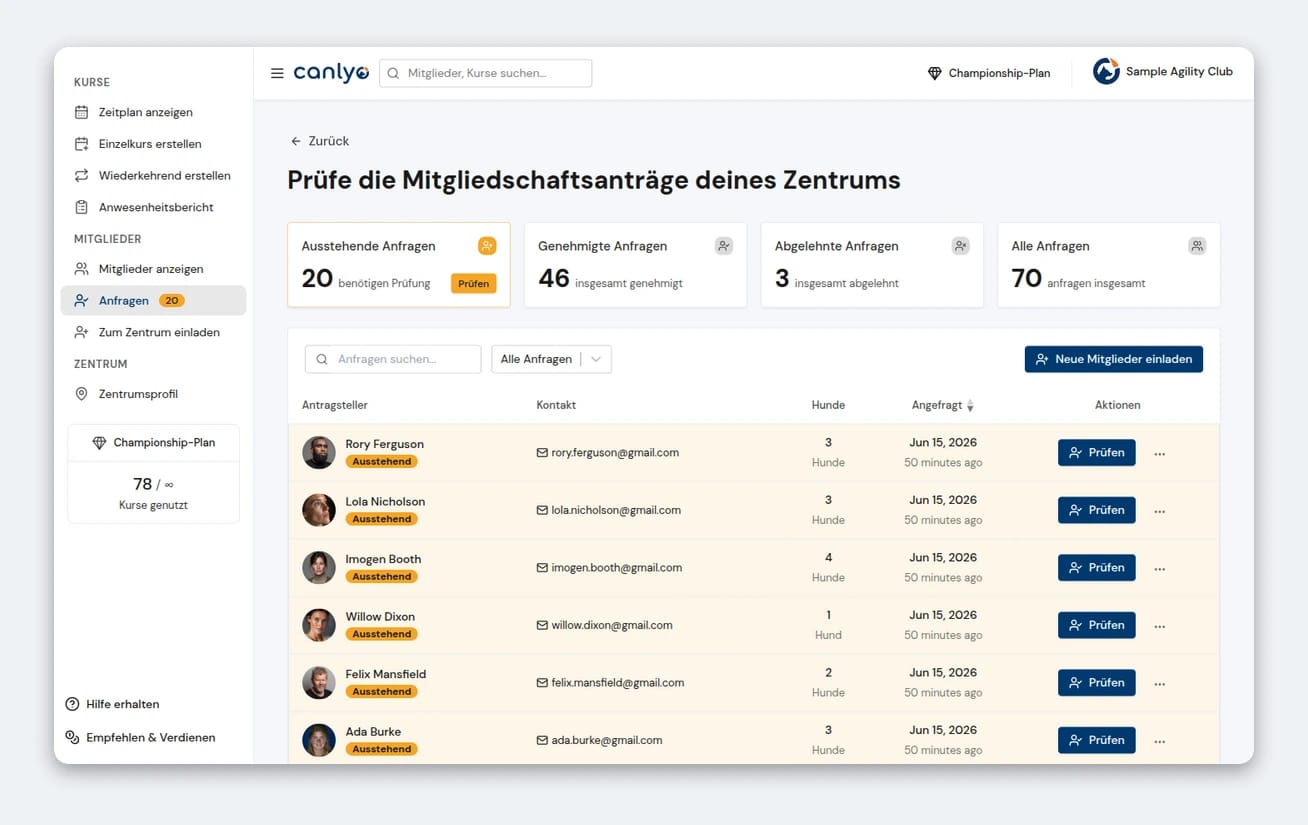
- Mitglieder können über die App eine Mitgliedschaft beantragen.
- Du prüfst jede Anfrage und gibst sie frei oder lehnst sie ab. Bei einer Ablehnung wirst du um einen kurzen Grund gebeten, den der Antragsteller sieht.
- Du siehst alle Infos: E-Mail, Telefon, WhatsApp und ihre Hunde.
Dein Zentrum erscheint in der App, sobald ein Standort gesetzt ist. Im kostenlosen Plan brauchst du zusätzlich mindestens 5 aktive Mitglieder; in einem kostenpflichtigen Plan erscheint es sofort.
4Mitglieder und Kontingente verwalten
Im Bereich Mitglieder steuerst du alles rund um deine Mitglieder.
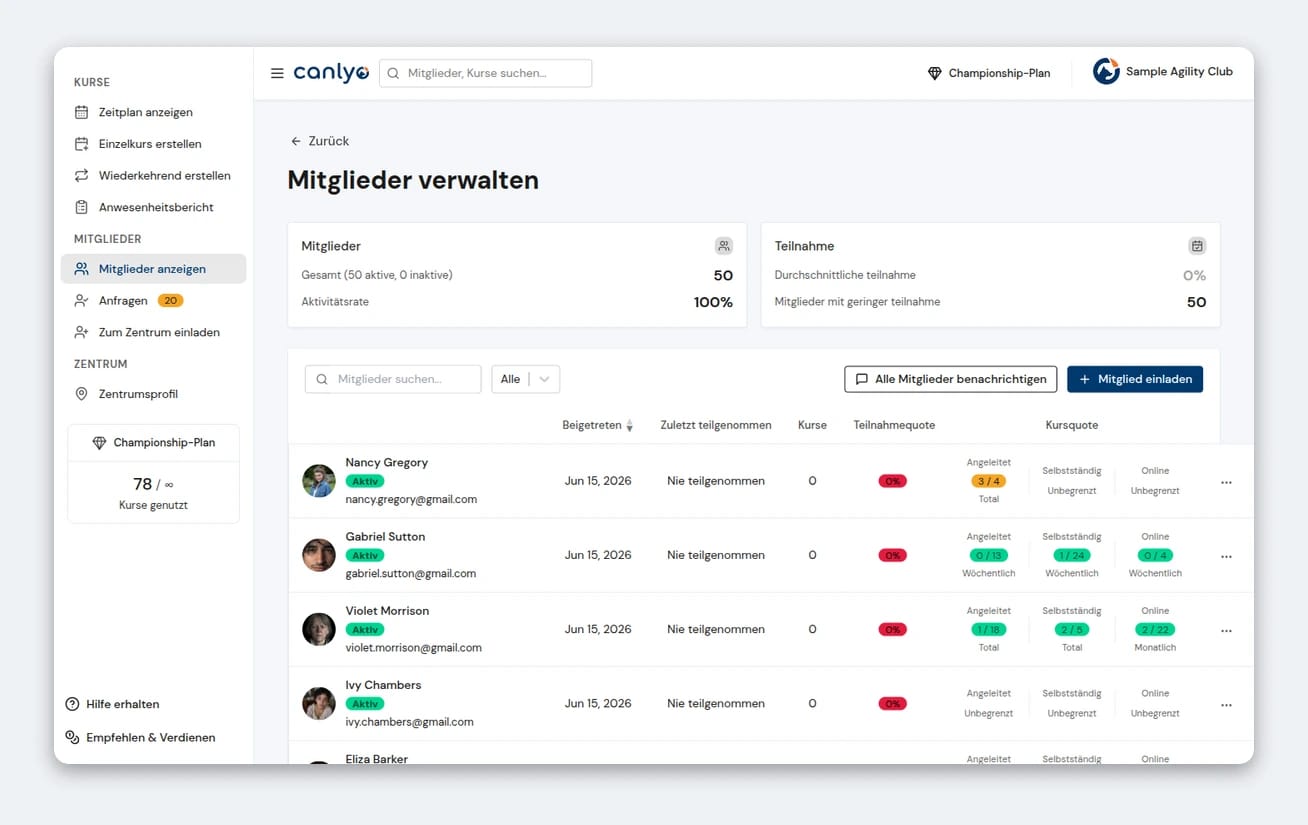
Das kannst du tun:
- Infos zu jedem Mitglied und seinen Hunden ansehen.
- Kurskontingente festlegen.
- Mitgliedschaften aktivieren oder deaktivieren.
- Anwesenheitshistorie einsehen.
- Mehrere Hunde pro Person verwalten.
Kontingente:
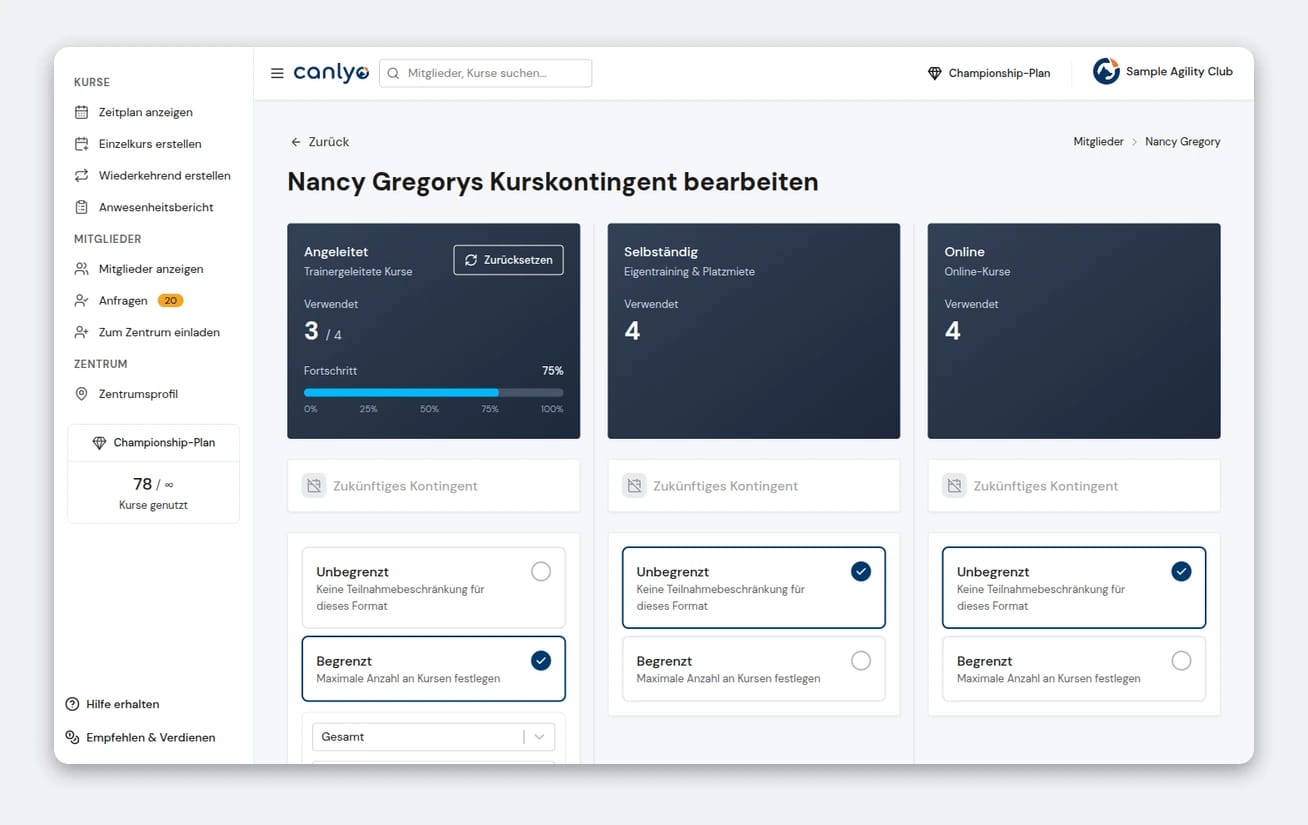
Lege für jede Art von Kurs ein eigenes Limit fest und wähle, wie es sich erneuert:
- Nach Kursformat: angeleitete Kurse, selbstständiges Training und Online, jedes mit eigenem Limit.
- Nach Zeitraum: wöchentlich, monatlich oder ein festes Gesamtpaket.
- Unbegrenzt: gar kein Limit.
5Einzel- und wiederkehrende Kurse erstellen
Du kannst Kurse auf zwei Arten anlegen.
Einzelkurs (einmalig)
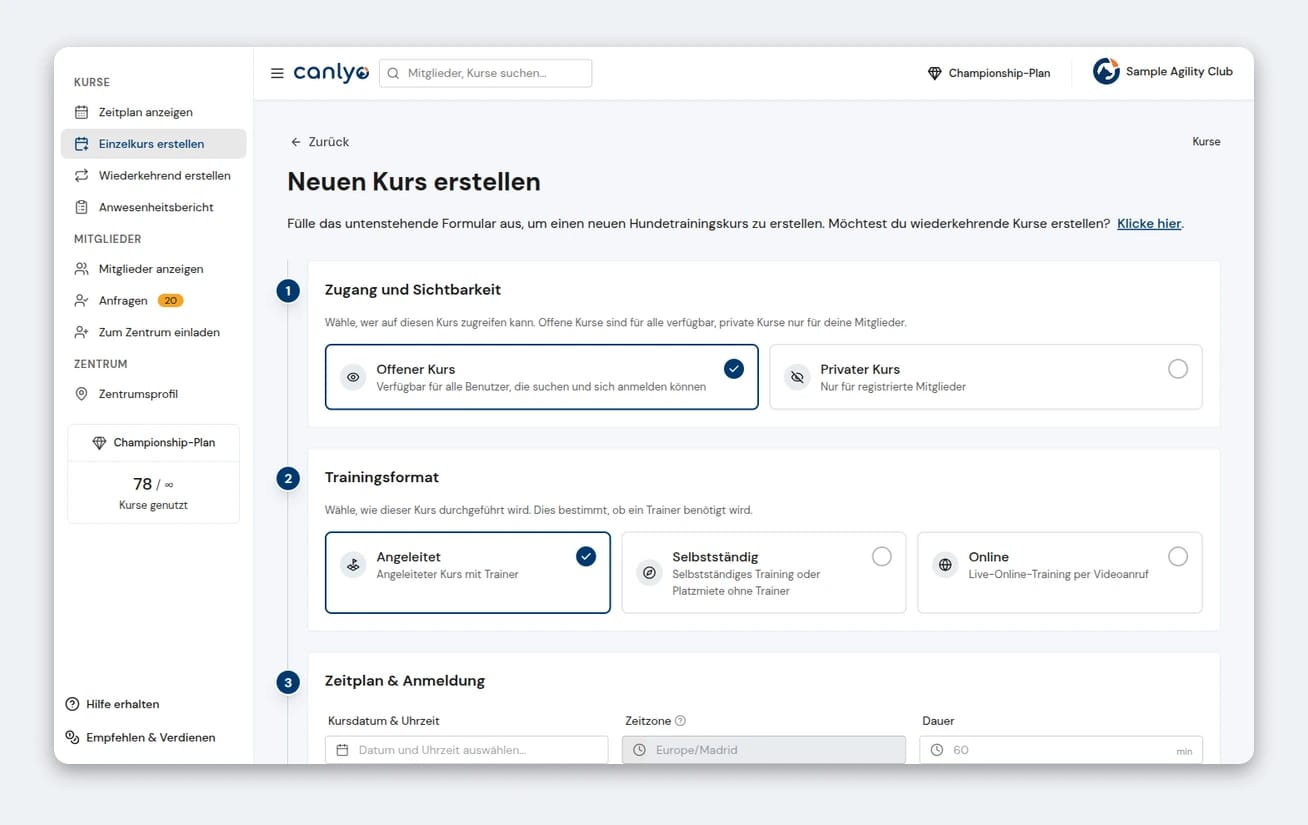
- Geh auf Einzelkurs erstellen.
- Wähle, wer teilnehmen darf: Offener Kurs (jeder kann ihn finden und buchen, ideal für Seminare und um neue Kunden zu gewinnen) oder Privater Kurs (nur für Mitglieder).
- Wähle das Format: Angeleitet (mit Trainer), Selbstständig (Platzmiete, ohne Trainer) oder Online (ein Live-Videoanruf, füge einfach den Meeting-Link ein).
- Lege den Zeitplan fest: Datum, Uhrzeit und Dauer. Du kannst auch festlegen, wann die Anmeldung öffnet und schließt, sowie eine Stornofrist.
- Ergänze die Details: Name, Disziplin (Agility, Obedience, Nosework und 12 weitere), Level und die maximale Anzahl Hunde. Bei Präsenzkursen legst du außerdem die Bodenart und den Standort fest.
- Füge einen optionalen Preis pro Hund und Hinweise hinzu.
- Voranmeldung: Trag die Hunde von Mitgliedern ein, um sie automatisch anzumelden.
- Erstelle den Kurs.
Wiederkehrende Kurse
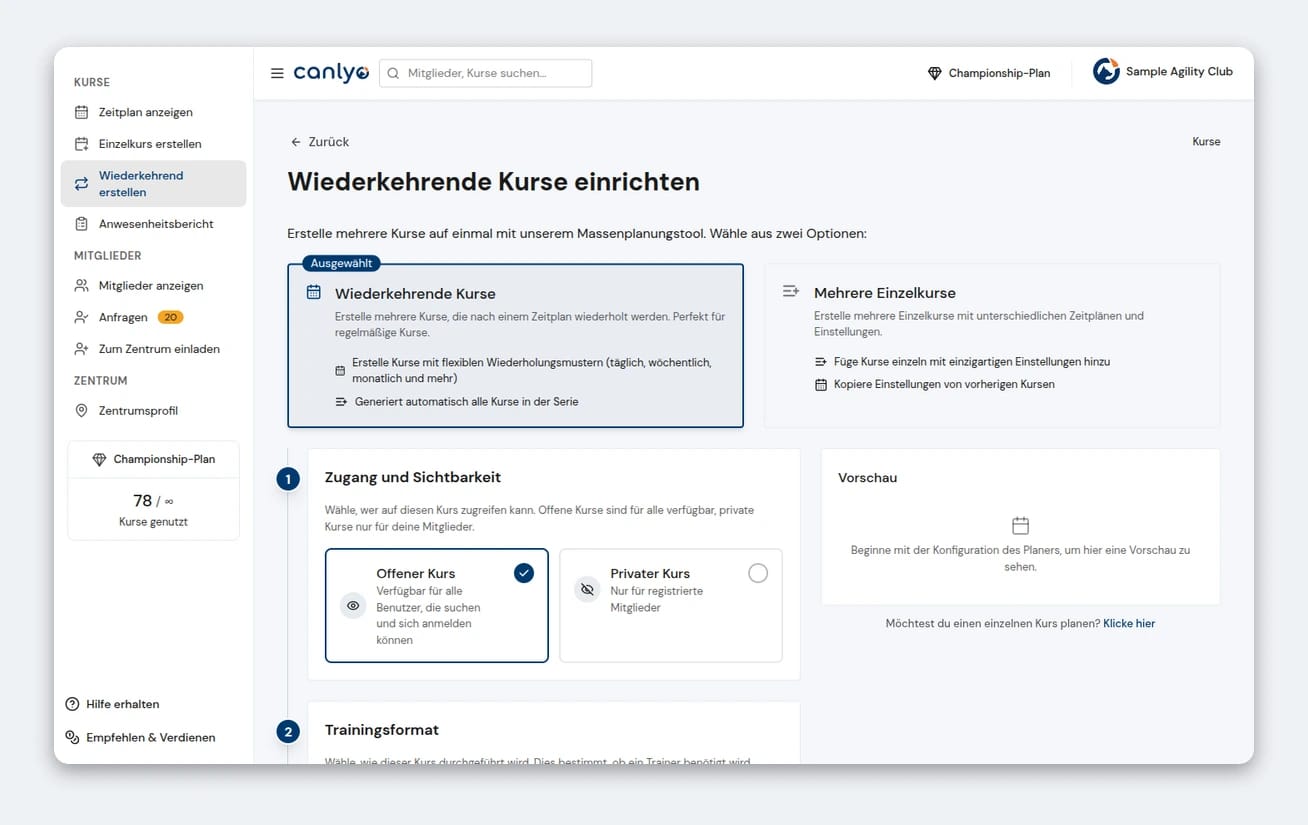
- Geh auf Wiederkehrend erstellen. Brauchst du stattdessen ein paar einzelne Kurse? Nutze Mehrere Einzelkurse.
- Richte den Basiskurs wie oben ein.
- Wähle, wie er sich wiederholt: täglich, wöchentlich, alle zwei Wochen, zweimal im Monat, alle vier Wochen, monatlich oder wähle bestimmte Wochentage (zum Beispiel Mo/Mi/Fr).
- Lege Start- und Enddatum fest.
- Voranmeldung: Wähle die Hunde deiner Stammmitglieder aus, damit sie in jede Einheit eingebucht werden.
- Canlyo legt die ganze Serie für dich an. Eine Live-Vorschau zeigt dir jeden Kurs, bevor du bestätigst.
Nutze wiederkehrende Kurse mit Voranmeldung für deine regelmäßigen Einheiten. Das spart dir jede Woche Stunden an Verwaltung.
Jeder Kurs zählt auf die monatlichen Kursplätze deines Plans. Ein Live-Zähler zeigt dir, wie viele du noch übrig hast, und du kannst jederzeit upgraden, um mehr zu erhalten.
6Deinen Kurskalender verwalten
In Kalender ansehen hast du alles visuell im Griff.
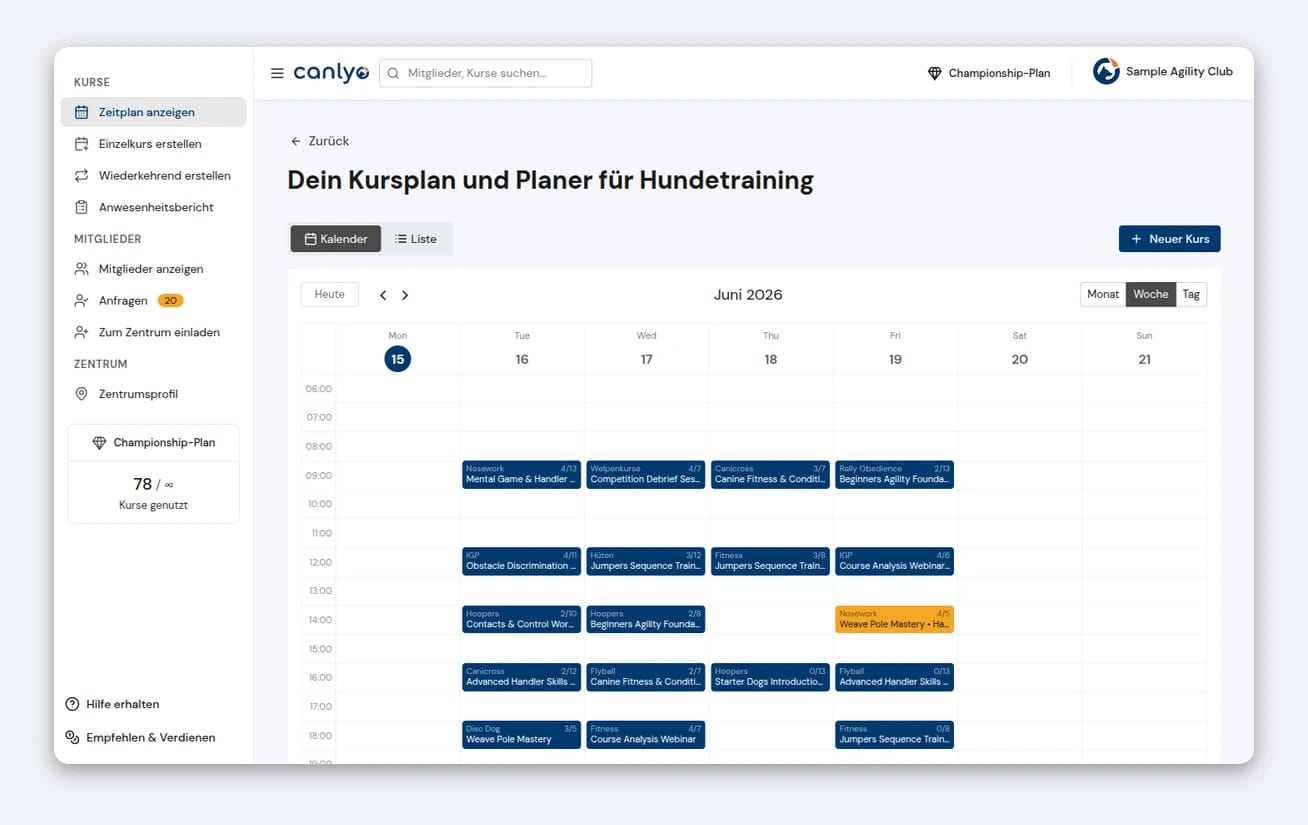
Jeder Kurs ist nach Auslastung farblich markiert und zeigt seine belegten Plätze (zum Beispiel 3/8):
- Blau: freie Plätze (bis zu 74% voll).
- Gelb: fast voll (75-99%).
- Rot: voll.
- Grau: beendet oder abgesagt.
Das kannst du tun:
- Deine Woche auf einen Blick sehen oder zur Tages- oder Monatsansicht wechseln.
- Auf einen Kurs klicken, um Details anzusehen, ihn zu bearbeiten, zu stornieren oder zu sehen, wer angemeldet ist.
- Auf einen freien Slot klicken, um dort einen einzelnen oder wiederkehrenden Kurs anzulegen.
- Zwischen Kalender- und Listenansicht wechseln.
7Anwesenheit und Abrechnung verfolgen
Im Anwesenheitsbericht hast du die volle finanzielle Kontrolle.
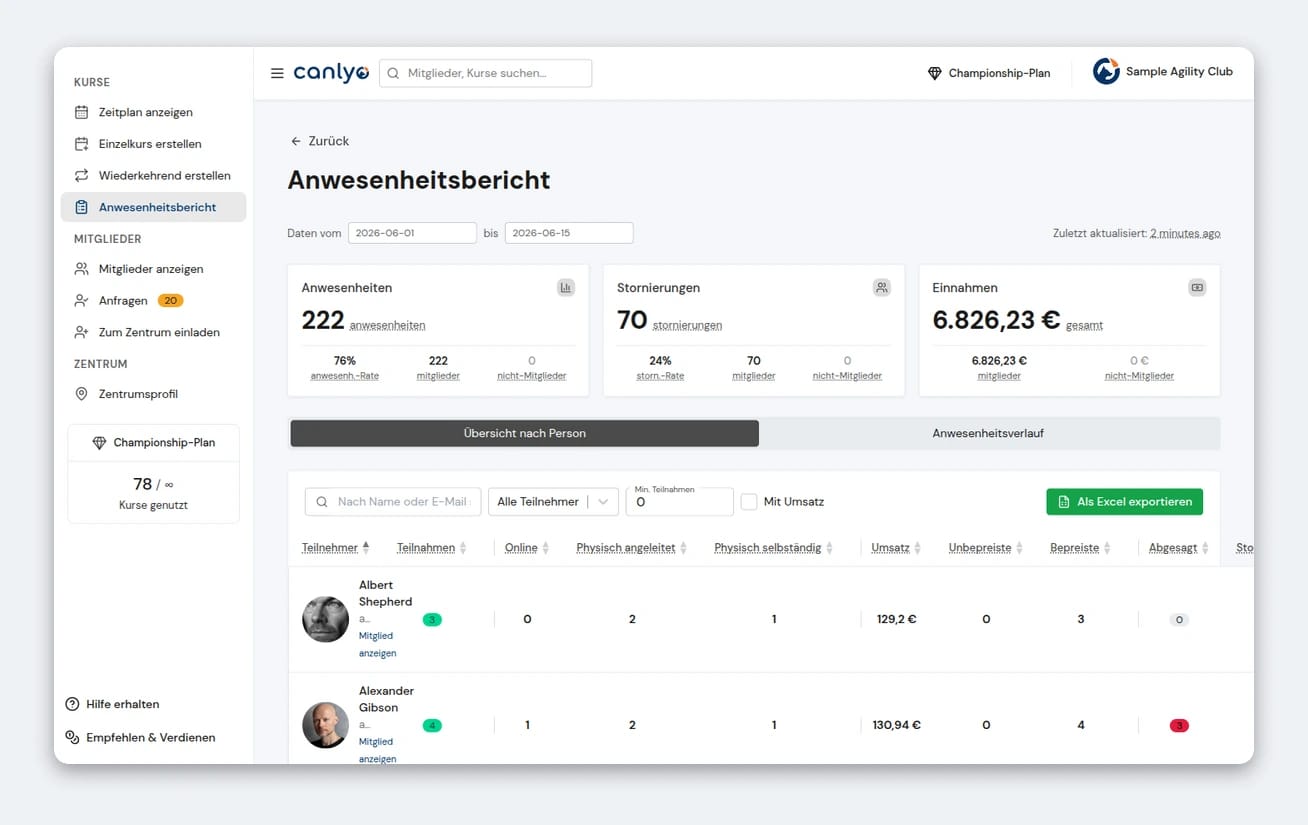
Wofür du ihn nutzt:
- Deine Kunden korrekt abrechnen.
- Gesamteinnahmen und Anwesenheit für jeden Zeitraum sehen, aufgeteilt nach Mitgliedern und Gästen.
- Sehen, welche Kunden mehr oder weniger ihrer Kurse nutzen.
- Stornierungen und Nichterscheinen verfolgen.
- Deine Daten für die Buchhaltung exportieren.
So nutzt du ihn:
- Wähle den Zeitraum, den du prüfen möchtest.
- Sieh dir die Übersicht an: Teilnahmen, Stornierungen und Einnahmen.
- Öffne die Übersicht pro Person, um Anwesenheit und Einnahmen jedes Kunden zu sehen.
- Exportiere bei Bedarf in eine Tabelle (CSV).
So triffst du Geschäftsentscheidungen auf Basis echter Daten.
Häufige Fragen
Was kannst du mit Canlyo machen?
Alles, was du zum Führen deines Zentrums brauchst, an einem Ort:
Verwalte dein Zentrum ohne Papierkram
- Präsenzkurse und selbstständiges Training mit wiederkehrendem Zeitplan per Klick: angeleitete Einheiten mit Trainer oder selbstständiges Training und Platzmiete ohne Coach.
- Live-Online-Kurse: füge einen beliebigen Meeting-Link ein (Zoom, Google Meet, Teams), jeder mit eigenen Plätzen und eigener Anwesenheit.
- 15 Disziplinen (Agility, Obedience, Nosework und mehr), jede mit eigenen Levels, Formaten und Bodenarten.
- Anwesenheit und Einnahmen im Blick: erfasse die Anwesenheit am Handy und sieh, was du einnimmst, aufgeteilt nach Mitgliedern und Gästen.
- Kontingente pro Mitglied nach Kursformat (wöchentlich, monatlich oder gesamt), die sich automatisch abbuchen und Buchungen sperren, sobald das Limit erreicht ist.
- Automatische Wartelisten: wird ein Kurs voll, tragen sich interessierte Mitglieder selbst auf die Warteliste ein.
Deine Mitglieder verwalten sich selbst
- Sie buchen Präsenz- und Online-Kurse, wann sie wollen, über die kostenlose App.
- Sie verwalten ihre Hunde, jeden mit eigenem Profil und Level.
- Sie erhalten automatische Hinweise zu Kursen, Stornierungen und frei werdenden Plätzen.
Lass dein Zentrum wachsen
- Öffentliches Profil im Canlyo-Netzwerk: nach Disziplin und Umkreis gefunden werden.
- Mitgliedsanfragen mit einem Tipp, ganz ohne Website.
Keine Zeit für die Einrichtung? Schick uns deine Daten und wir richten alles ein (Mitglieder, Hunde, Zahlungen und Zeitpläne) in unter 2 Tagen.
Was kostet Canlyo?
Nach deiner kostenlosen Testphase wählst du den Plan, der dazu passt, wie viele Kurse du im Monat gibst. Jeder Plan enthält alle Funktionen, du zahlst also nur für das Kursvolumen. Beim Bezahlen wählst du Privat oder Geschäftlich. Geschäftlich ergänzt deine USt-IdNr. auf deinen Rechnungen, ohne dass sich der Preis ändert.
Puppy
16 Kurse monatlich
Perfekt für Solo-Trainer, die gerade starten
Pro
32 Kurse monatlich
Ideal für wachsende Trainer und kleine Zentren
Championship
Unbegrenzt Kurse
Für etablierte Zentren mit vielen Kursen pro Monat
Kostenlos mit allen Funktionen testen. Ohne Kreditkarte. Jederzeit kündbar.
Kostenlos starten